
Các bước đăng sản phẩm lên website
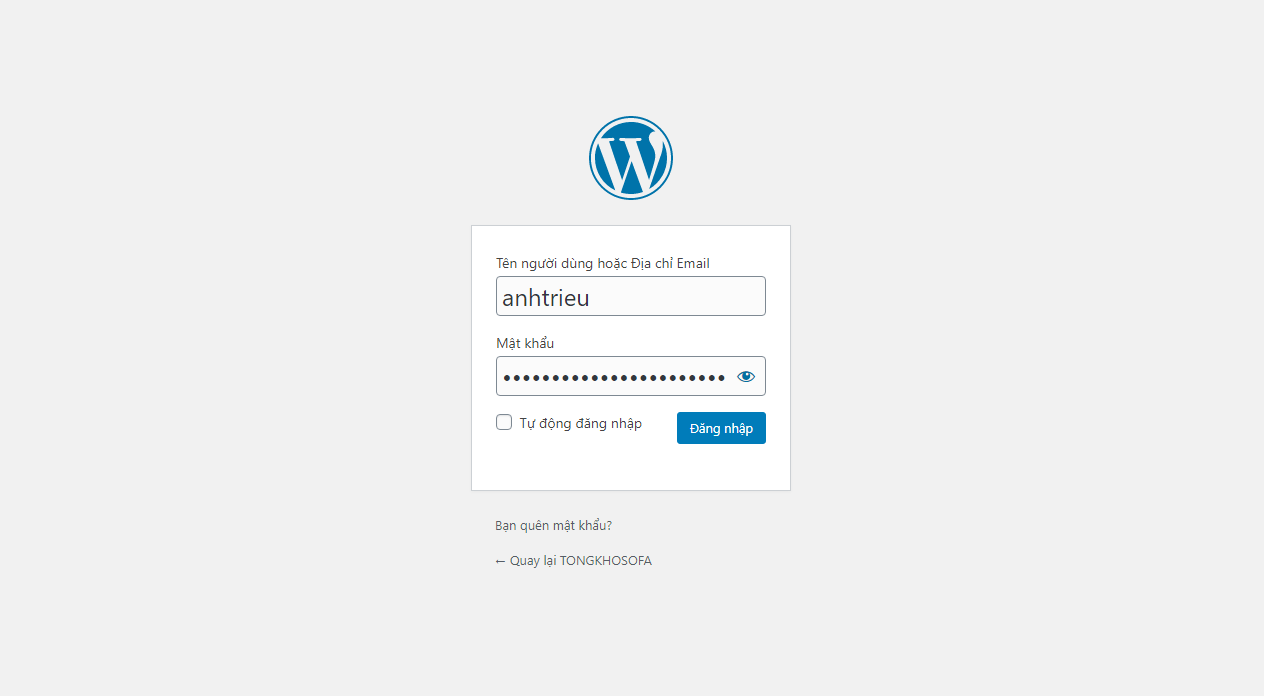
Bước 1 : Đăng nhập vào trang quản trị
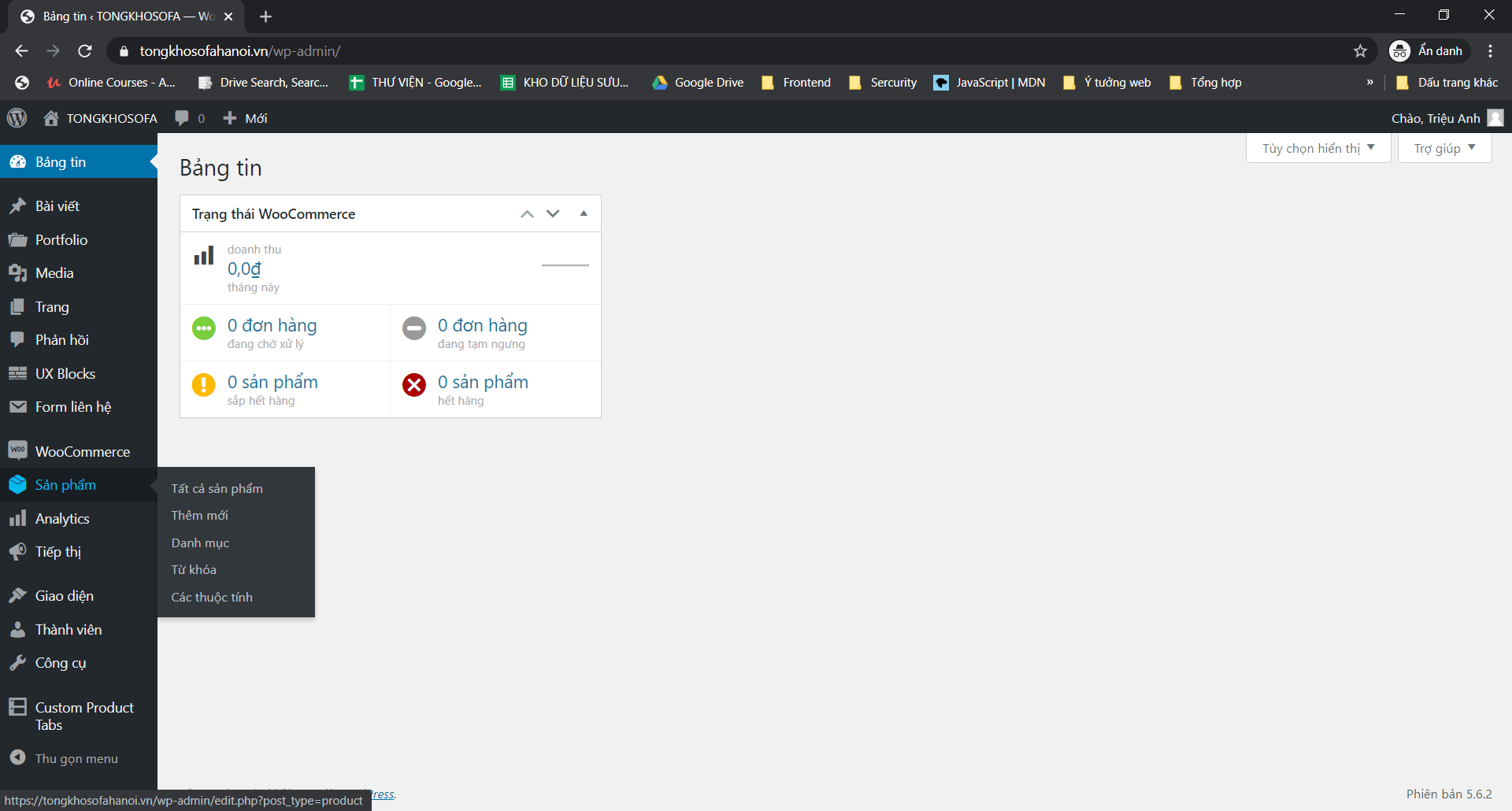
Bước 2 : Ở mục Sản phẩm chọn thêm mới
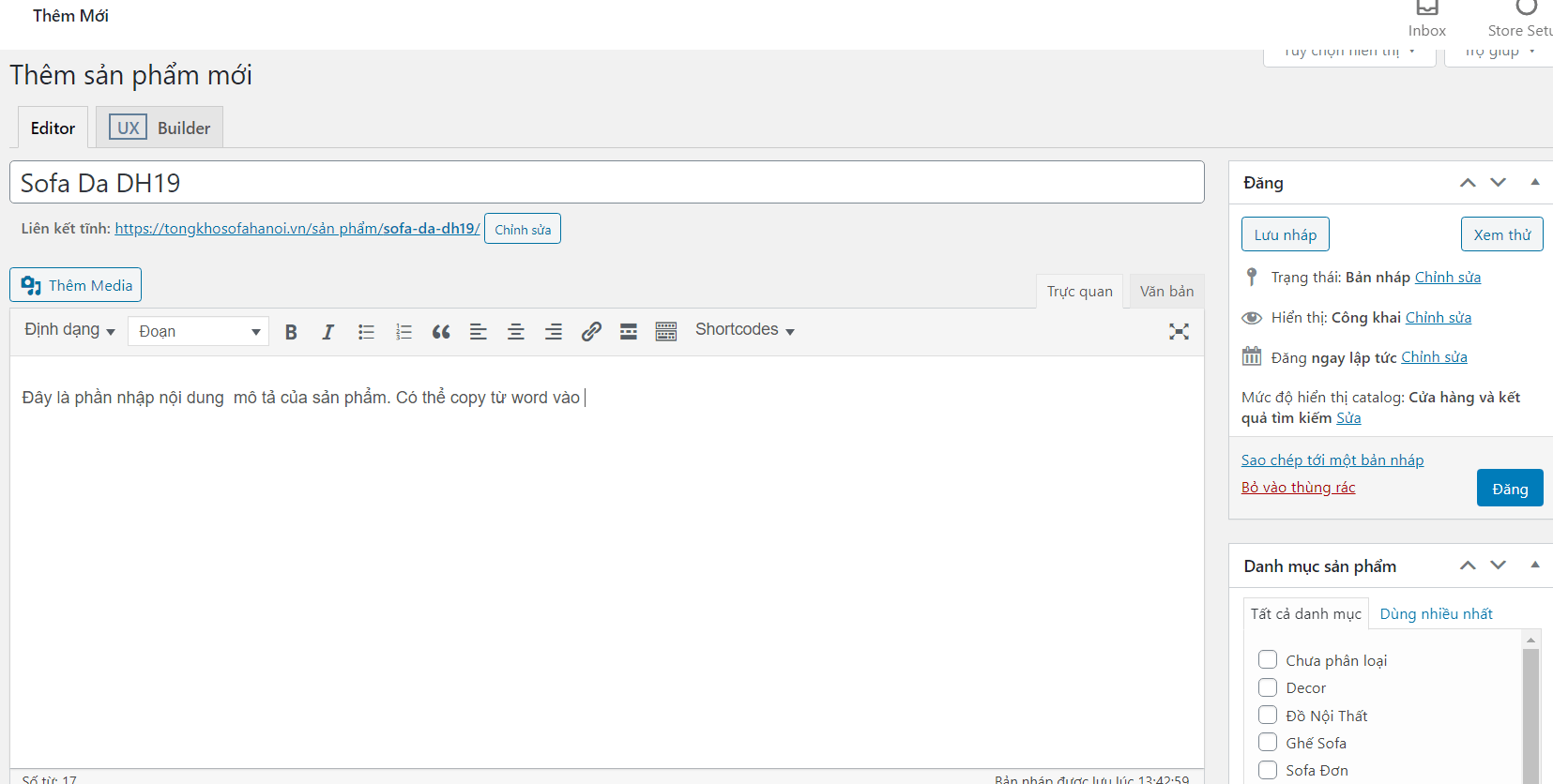
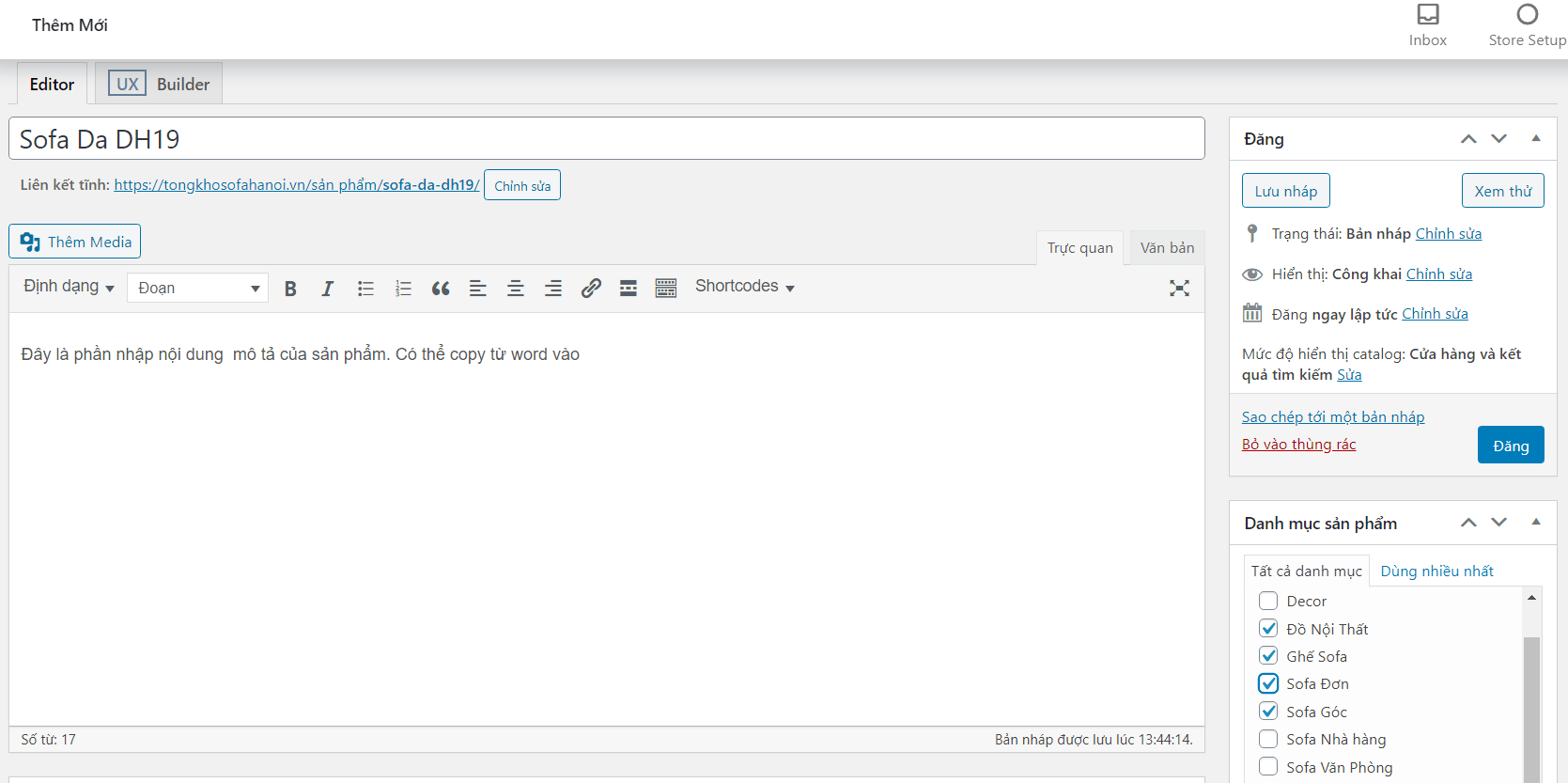
Bước 3 : Điền tên sản phẩm và mô tả của sản phẩm có thể copy từ word vào
Chú ý thêm thông số kỹ thuật của sản phẩm và thông tin khuyến mãi để hiển thị lên website. Nếu không nhập sẽ không hiển thị . Chú ý nhập thêm giá
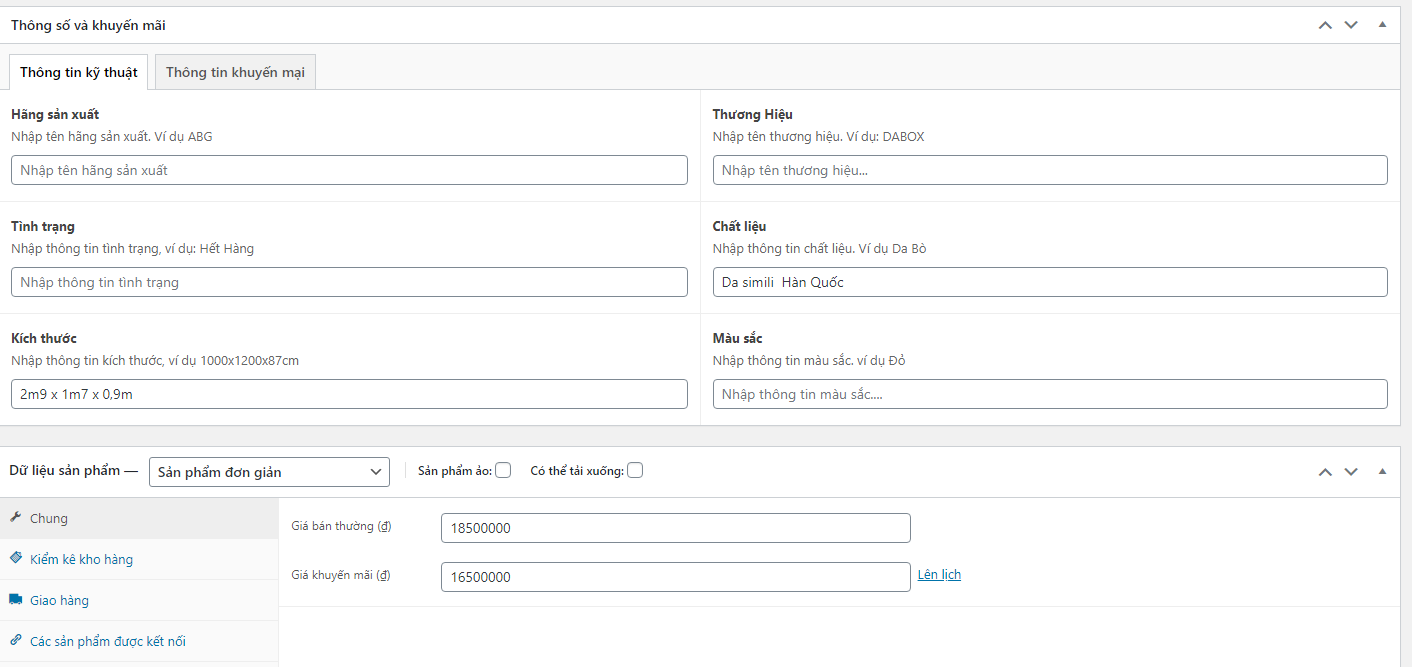
Ở phần dưới này chọn custom Tab.
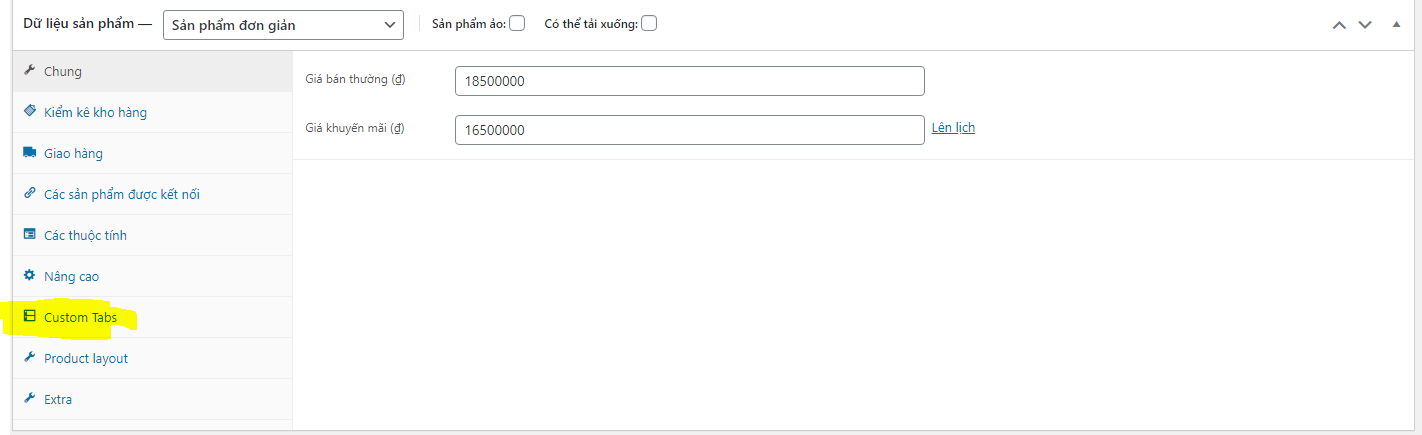
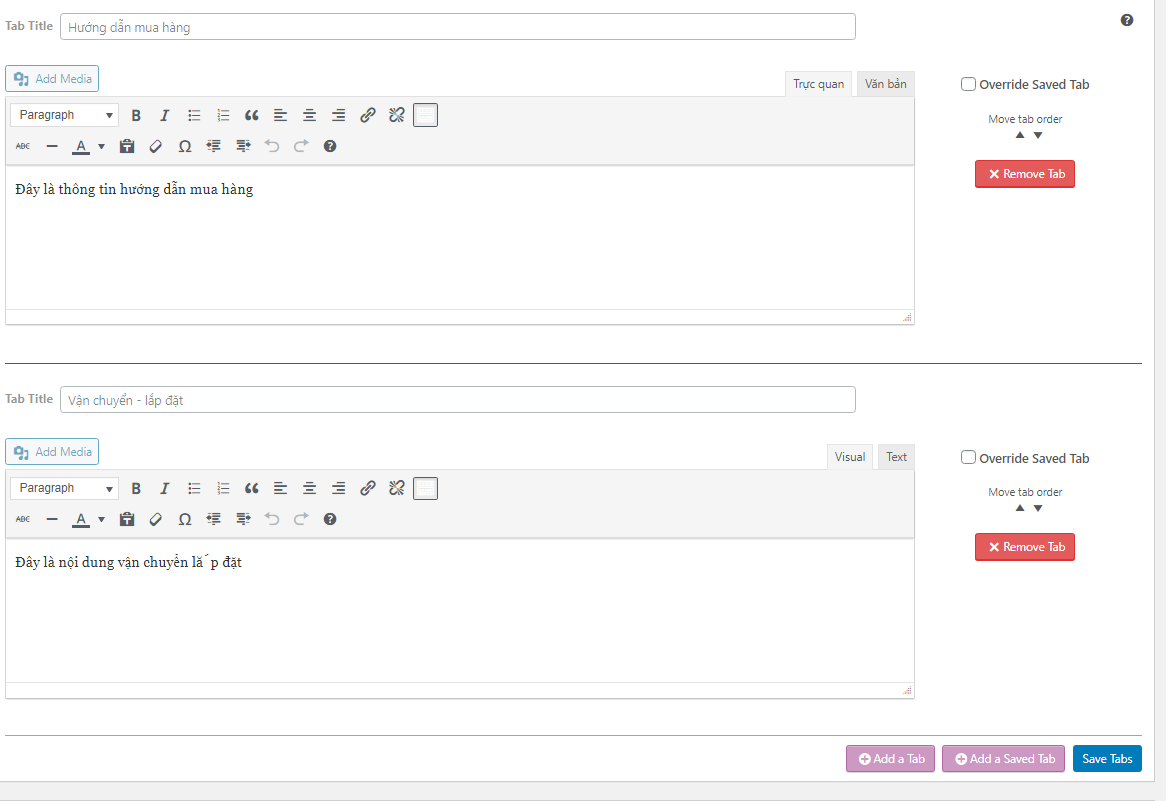
Tiếp theo chọn vào Phần Tab đã lưu

Nhấn vào dấu + và thêm lần lượt từng tab đã lưu vào . Sau đó nhập nội dung và nhấn Save Tabs
Bước 4 : Chọn danh mục cho sản phẩm đó. Danh mục đã tạo sẵn. Nếu chưa có vui lòng tạo mới.
Có thể cho 1 sản phẩm nằm trong nhiều danh mục khác nhau
Cần chú ý chọn đúng mục này để sản phẩm được hiển thị đúng trên danh mục
Bước 5 : Tại mục từ khoá sản phẩm nhập các từ khoá cho sản phẩm (tương tự hashtag Facebook) Sau đó nhấn Thêm
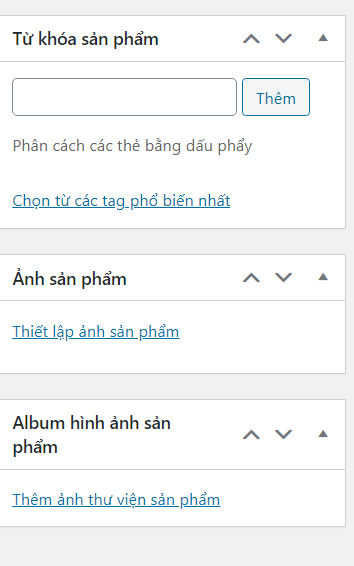
Ở phần hình ảnh sản phẩm chọn mục Thiết lập ảnh sản phẩm
Giao diện hiện lên, Nhấn Chọn Tập Tin để tải ảnh sản phẩm lên
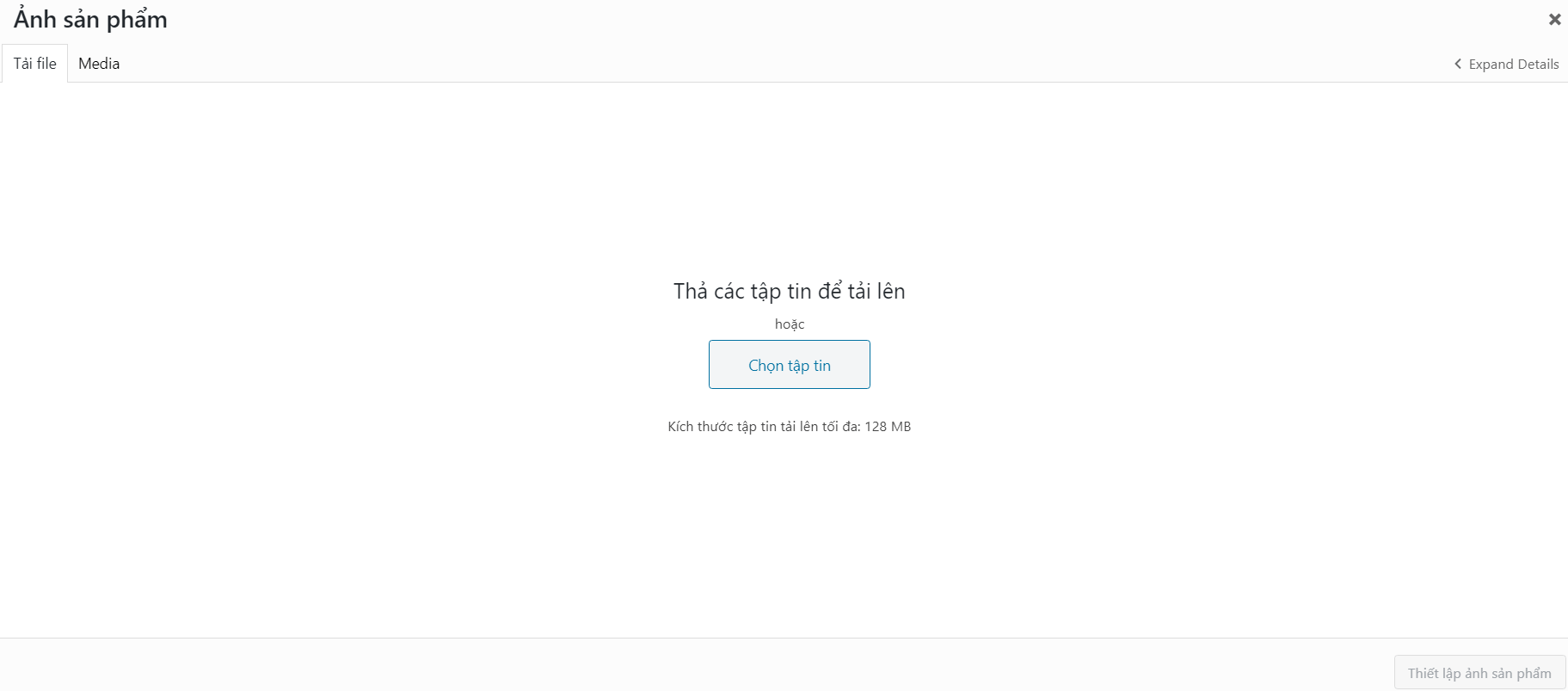
Chọn hình ảnh cho sản phẩm và tải lên
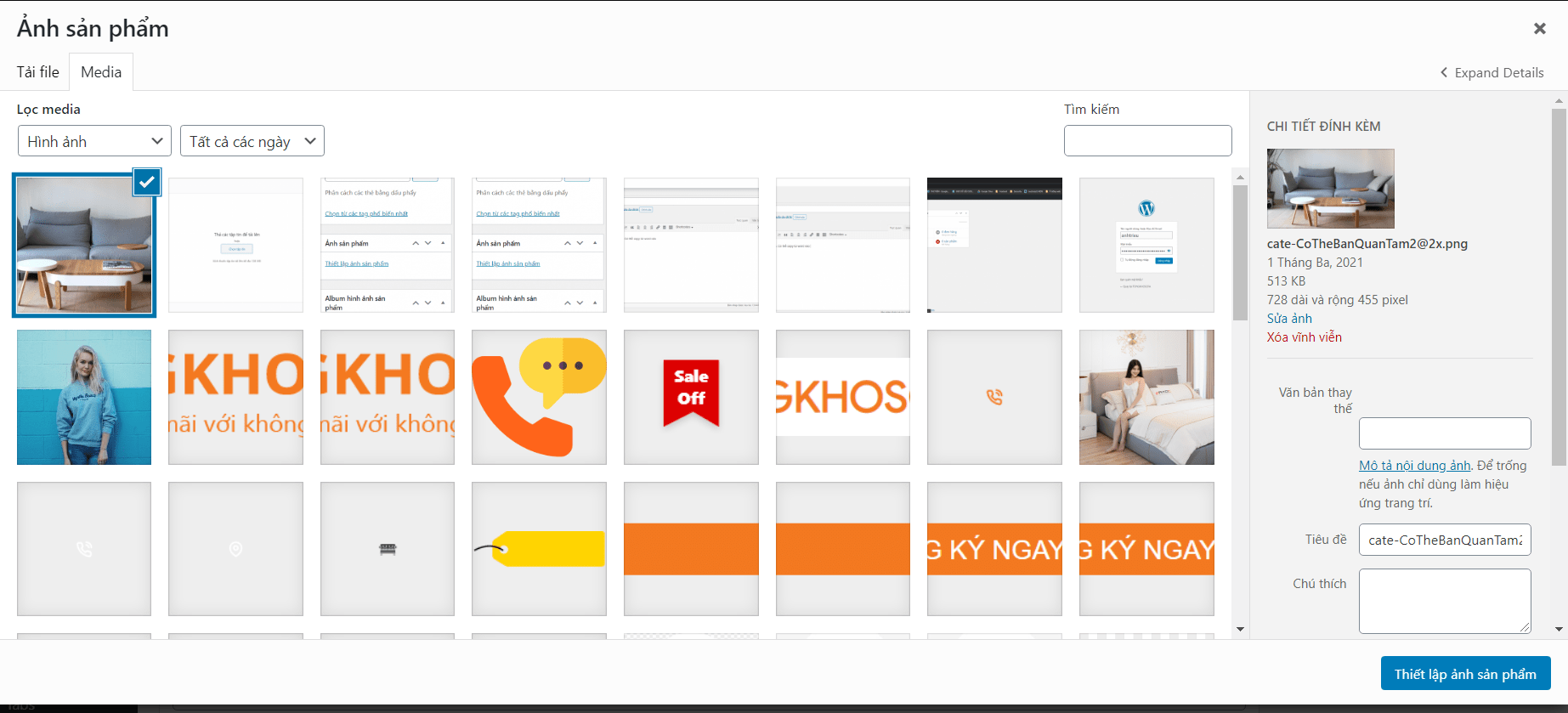
Bổ sung thêm tiêu đề , văn bản thay thế và chú thích cho ảnh nếu muốn. Nhấn Thiết lập ảnh sản phẩm để lưu lại.
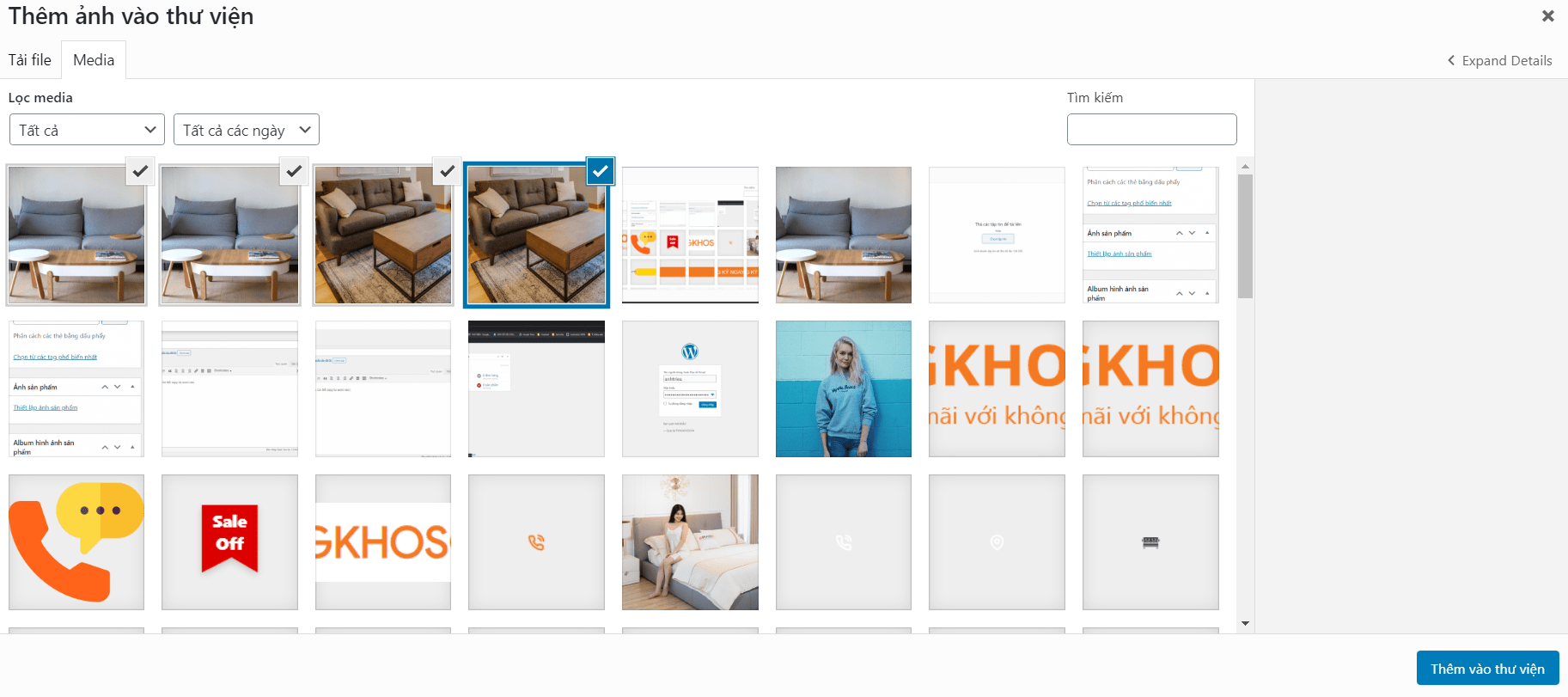
Tại Phẩn Album hình ảnh sản phẩm nhấn vào mục Tải File để tải thêm ảnh lên .
Có thể chọn cùng lúc nhiều file để tải lên.
Ở phần dữ liệu sản phẩm. Nhập giá bán thường và giá khuyến mãi của sản phẩm.
Phía dưới có thể nhập thêm mô tả ngắn cho sản phẩm
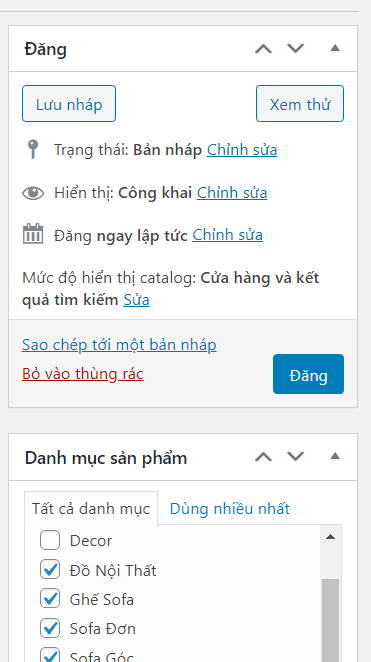
Sau khi hoàn tất, nhấn nút Đăng